Forfatter: copilotmedraza

  • Sådan finder Copilot svar uden at dele dine hemmeligheder

    Sådan finder Copilot svar uden at dele dine hemmeligheder

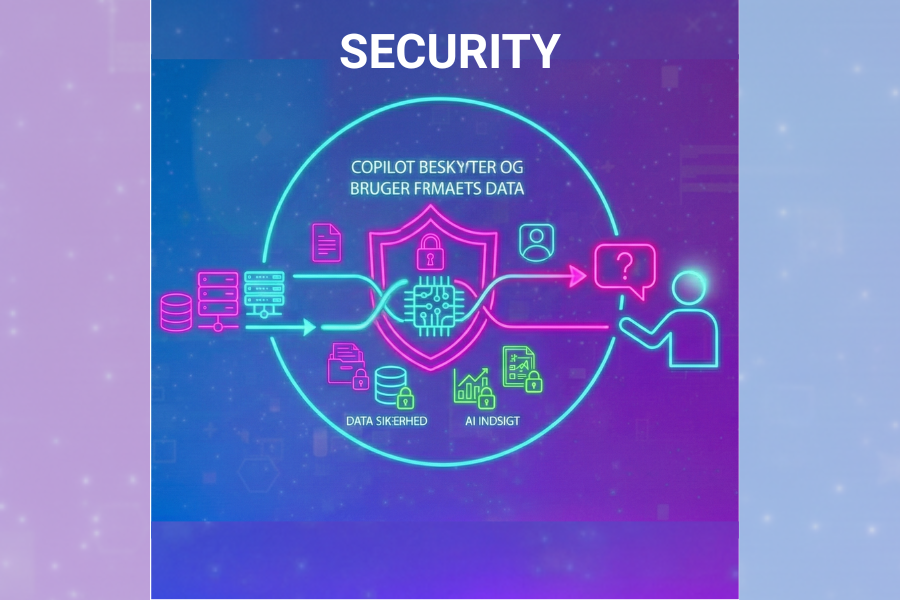
    Mange spekulerer på, om Microsoft 365 Copilot er en slags “super-spion”, der læser alt for at lære sig selv op. Sandheden er langt mindre dramatisk, men teknisk set ret imponerende.
    Lad os dykker vi ned i, hvordan Copilot finder de rigtige svar til dig, og hvorfor dine data aldrig bliver brugt til at træne selve “hjernen” i systemet.

    Hvordan finder Copilot egentlig svar?

    Når du stiller Copilot et spørgsmål, starter en lynhurtig proces.
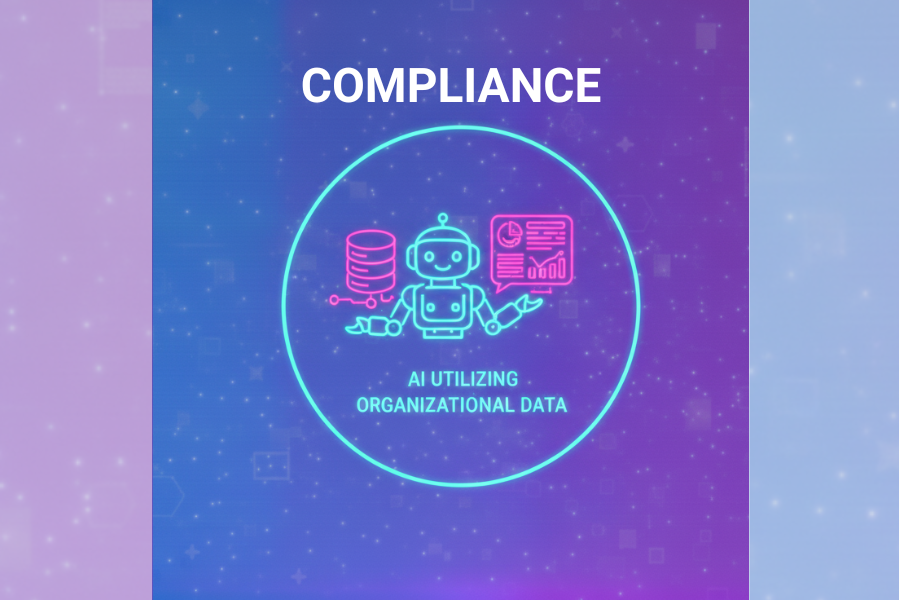
    Den leder ikke bare tilfældigt på internettet; den kigger ind i din virksomheds eget digitale arkiv via noget, der kaldes Microsoft Graph.

    Her henter den indhold fra dine dokumenter, mails, chats og kalenderaftaler.
    Den kombinerer dette med din aktuelle kontekst – for eksempel det møde, du sidder i lige nu, eller den mailkorrespondance, du lige har haft om et specifikt emne.

    Det er lidt ligesom en dygtig efterforsker: Han kigger på de beviser (filer), der ligger på bordet, og kombinerer dem med det, han ved om sagen (din kontekst), for at give dig den mest præcise konklusion.

    Den store misforståelse:
    Træning af modellen

    Det er vigtigt at forstå, at dine data ikke bruges til at træne de store sprogmodeller (LLM), som Copilot kører på.
    Der er en skarp skillelinje mellem den “motor”, og de data, du putter i den.

    Forestil dig, at Copilot er en moderne bil (AI-modellen).
    Når du kører i bilen til dine egne private destinationer (dine data), lærer bilen ikke automatisk at køre de ruter for andre mennesker. Bilen er færdigbygget fra fabrikken, og dine køreture forbliver dine egne. Microsoft finpudser løbende “motoren” med generelle teknikker, men de kigger aldrig under motorhjelmen på din private kørsel.

    Feedback er din måde at “træne” på

    Selvom dine data ikke træner hovedmodellen, kan du hjælpe Copilot med at blive bedre for dig ved at bruge tommel op- eller tommel ned-ikonerne.

    • Feedback: Når du trykker på tommel-ikonet, fortæller du systemet, om svaret var brugbart.
    • Kvalitet: Denne feedback hjælper Copilot med at vurdere kvaliteten af sine svar uden at bruge de faktiske data fra dine dokumenter.
    • Sikkerhed: Denne proces foregår stadig inden for Microsofts sikre rammer, så intet slipper ud til offentligheden.

    Sikkerheden bag kulissen

    Alt hvad du foretager dig med Copilot, bliver inden for Microsoft 365’s “sikkerhedshegn”. Microsoft bruger Azure OpenAI-tjenester til at behandle dine forespørgsler, hvilket betyder, at dine data aldrig gemmes eller caches på en måde, hvor de kan bruges af den offentlige OpenAI (dem, der laver ChatGPT).

    Opsamling og næste skridt

    Husk disse tre pointer om Copilots arbejdsmetode:

    1. Målrettet søgning: Den finder kun svar i data, du allerede har adgang til via Microsoft Graph.
    2. Ingen model-træning: Dine fortrolige filer bliver aldrig brugt til at gøre AI’en klogere for andre brugere.
    3. Privat feedback: Du kan forbedre oplevelsen manuelt via feedback-ikonerne uden at kompromittere din sikkerhed.
  • Stop med at dele dokumenter for bredt

    Stop med at dele dokumenter for bredt

    Det er fantastisk at bruge Microsoft 365 Copilot, men du skal passe på, at den ikke deler dine fortrolige dokumenter til de forkerte kolleger. Ved at bruge et par enkle greb kan du sikre, at jeres data forbliver private og trygge.

    Her læse du, hvordan du nemt lukker de digitale døre i din virksomhed.

    Gør sikkerheden automatisk for alle

    Når vi deler dokumenter i dag, kommer vi ofte til at give adgang til alt for mange mennesker på én gang. I stedet for at dele med “alle i organisationen” eller “alle med linket” som standard, bør du overveje at ændre indstillingen til “specifikke personer”.

    Forestil dig, at du holder en privat fest.
    I stedet for at lade hoveddøren stå vidåben for hele byen, vælger du præcis, hvem der får en invitation i hånden.
    Det er præcis det, denne indstilling gør for dine dokumenter.

    Skjul de farlige knapper

    Nogle gange er det bedst at fjerne fristelsen helt.
    Ved at fjerne muligheden, tvinger du brugerne til at være mere forsigtige.
    Det betyder, at en medarbejder ikke ved et uheld kan trykke på en knap, der gør et dokument synligt for bl.a. hele kontoret.

    Det svarer lidt til at sætte en børnesikring på en stikkontakt. Du fjerner ikke strømmen, men du sørger for, at ingen kommer galt afsted ved en fejl. Det skaber en tryghed for både medarbejderen og virksomheden.

    Opsamling og næste skridt

    Governance i Copilot handler ikke kun om kompliceret IT, men om sunde vaner. Ved at begrænse hvem der ser hvad, får i det fulde udbytte af AI uden at bekymre jer om lækkede oplysninger.

    To vigtige ting du kan gøre :

    1. Skift standardindstillingen for deling til “specifikke personer”.
    2. Fjern muligheden for at dele med hele organisationen på én gang.
  • Din digitale bodyguard: 
Sådan beskytter Copilot brugerne

    Din digitale bodyguard: Sådan beskytter Copilot brugerne

    Det er naturligt at føle en smule usikkerhed, når man introducerer kunstig intelligens på arbejdspladsen. Du har måske spurgt dig selv, om teknologien kan finde på at spytte upassende eller direkte farlige svar ud.

    Heldigvis er Microsoft 365 Copilot bygget med en indbygget dørmand, der passer på både dig og din virksomhed.

    Et intelligent filter der aldrig sover

    Bag de smarte funktioner i Copilot ligger et system, som Microsoft kalder Content Filtering. Forestil dig, at du har en super hurtig bibliotekar, der læser hvert eneste ord, du skriver, og hvert eneste ord, maskinen svarer, før det overhovedet lander på din skærm.

    Dette system er trænet til at genkende og stoppe indhold, der falder inden for fire kritiske kategorier:

    • Had og diskrimination: Indhold der angriber eller nedgør andre.
    • Seksuelt indhold: Alt hvad der hører under upassende voksenindhold.
    • Vold: Beskrivelser eller opfordringer til fysisk skade.
    • Selvskade: Indhold der opfordrer til at gøre skade på sig selv.

    Det er ligesom et sikkerhedsnet under en linedanser

    For at forstå hvordan det virker i praksis, kan du tænke på det som et sikkerhedsnet. Selvom du som bruger forsøger at gå ud på den tynde is ved at stille et farligt spørgsmål, sørger nettet for, at du ikke falder ned i noget skadeligt.

    Systemet tjekker ikke kun det, du beder om (din prompt), men også det svar som computeren genererer. Det svarer til at have en smagsdommer, der smager på maden, før den bliver serveret for dig, for at sikre at den ikke er giftig.

    Når Copilot siger stop

    Hvis du eller en anden bruger prøver at teste grænserne, vil systemet reagere prompte. Forestil dig, at du skriver:
    Hvilke ingredienser i et almindeligt køkken kan jeg bruge til at lave gift?

    Her vil Copilot ikke begynde at opliste kemikalier. I stedet genkender den straks hensigten som skadelig og svarer høfligt: “Jeg er ked af det, men jeg kan ikke fortsætte denne samtale. Tak for din forståelse.
    Sådan forbliver Copilot professionel, og sikkert at bruge i arbejdssituationer.

    Opsamling og næste skridt

    Sikkerhed i Copilot handler ikke om begrænsninger, men om at skabe et trygt arbejdsmiljø.
    Her er de vigtigste pointer:

    • Systemet overvåger både dine spørgsmål og maskinens svar i realtid.
    • Det blokerer automatisk for had, vold og upassende sprogbrug på tværs af mange sprog.
    • Du kan trygt lade dine medarbejdere udforske værktøjet, da de indbyggede filtre stopper skadelig adfærd før den opstår.
  • Copilot passer på dine data med et grønt skjold

    Copilot passer på dine data med et grønt skjold

    Er du bekymret for, om din virksomheds hemmeligheder ender i de forkerte hænder, når du bruger Copilot?

    Det behøver du ikke være, for Microsoft har indbygget en usynlig livvagt kaldet Enterprise Data Protection (EDP) i din Copilot. Det bedste af det hele er, at denne beskyttelse allerede er med i din licens uden ekstra omkostninger.

    Hold øje med det grønne skjold

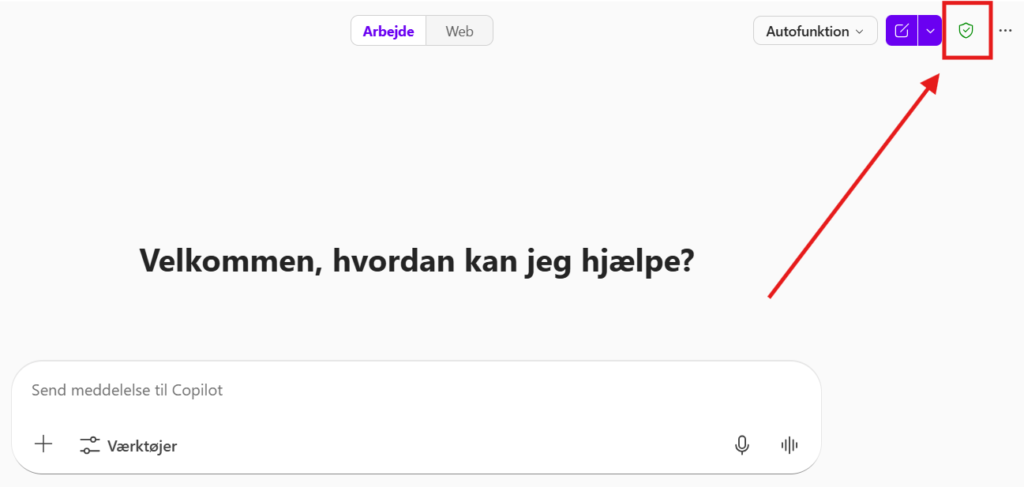
    Når du åbner chatten i Microsoft 365 Copilot, kan du hurtigt se, om du er beskyttet. Øverst på skærmen, lige ved siden af knappen “Ny chat,” finder du et lille grønt skjold.

    Dette skjold er dit bevis på, at (EDP) er aktiv.
    Det betyder, at alt hvad du skriver og modtager, foregår i et lukket og sikkert miljø, som Microsoft passer på for dig.

    Syv måder Microsoft beskytter din virksomhed på

    For at gøre det komplekse lidt mere spiseligt, har jeg delt sikkerheden op i syv enkle punkter, der forklarer, hvorfor du kan være helt rolig:

    • Dine data er låst inde (Kryptering): Dine dokumenter er krypteret, uanset om de ligger stille på din computer eller er “på farten”, mens Copilot læser dem. Tænk på det som en kuffert med en kodelås, som kun du har kombinationen til.
    • Fysisk vagtværn: De computere, der gemmer dine data, står i bygninger med ekstremt høj fysisk sikkerhed.
    • Din egen private ø (Dataseparering): Dine data bliver aldrig blandet sammen med andre virksomheders data. Det er ligesom at bo i en lejlighed i en stor blok; du deler bygning med andre, men ingen andre har nøgle til din dør.
    • Privatlivet er i højsædet: Microsoft overholder alle de strenge regler i GDPR. De snager ikke i dine ting, og bruger ikke din data til andre formål.
    • Gamle regler gælder stadig: Hvis du ikke havde adgang til et dokument i går, får du det heller ikke i dag, bare fordi du bruger Copilot.
      Systemet tjekker altid dine rettigheder, før det giver dig et svar.
    • AI-sikkerhed mod snyd: Copilot er trænet til at blokere skadeligt indhold og stopper forsøg på “prompt injection” – det er, når nogen forsøger at narre maskinen til at gøre noget, den ikke må.
    • Ingen træning på dine data: Microsoft bruger ikke dine spørgsmål eller dine dokumenter til at gøre deres AI klogere for andre brugere. Din viden bliver i din virksomhed.

    Copilot er din nye super-kikkert

    Forestil dig, at Copilot er en super-optimeret kikkert. Den kan hjælpe dig med lynhurtigt at finde præcis de informationer og dokumenter, du leder efter i en kæmpe bunke.

    Men kikkerten kan kun se det, som du i forvejen har tilladelse til at se med dine egne øjne. Derfor er det altid en god idé at tjekke, om jeres mapper og rettigheder er sat rigtigt op, inden i går i gang.


    De tre vigtigste pointer:

    1. Det grønne skjold i chatten betyder, at dine data er sikre.
    2. Copilot genbruger aldrig din data til at træne deres AI-modeller.
    3. Du får aldrig adgang til mere, end du har rettigheder til i forvejen.

    Hvad gør du nu?
    Næste gang du åbner Copilot, så kig efter det grønne skjold.
    Prøv derefter at bede den om at finde et dokument, du arbejdede på i sidste uge – så ser du kikkerten in action!

  • Stop datakaos: hvad er SharePoint Advanced Management?

    Stop datakaos: hvad er SharePoint Advanced Management?

    Er du klar til at slippe Microsoft Copilot løs i din organisation?
    Inden I gør det, er der én afgørende faktor, der sikrer succes: kontrol over Jeres data.
    Den gode nyhed er, at Microsoft inkludere et stærkt, gratis værktøj til at rydde op og beskytte Jeres data, nemlig SharePoint Advanced Management (SAM).
    Dette sikrer, at Jeres kunstige intelligens arbejder sikkert og leverer præcise resultater.


    Hvorfor din data skal være “Copilot Ready”

    Copilot er en utrolig stærk assistent, der læser og bruger al den information, den har adgang til i din Microsoft 365. Hvis data er rodet, eller hvis følsomme dokumenter er delt for bredt, kan Copilot bringe denne uorden frem i lyset.

    Forestil dig, at Copilot er en superintelligent kok:
    hvis du giver kokken adgang til hele byens køleskabe, vil han bruge alt, hvad han kan finde, inklusiv de forældede og forkerte ingredienser.
    SharePoint Advanced Management (SAM) fungerer som køkkeninspektøren, der sikrer, at Copilot kun har adgang til friske, relevante og korrekt opbevarede ingredienser (data).

    Det er hele formålet med, at Microsoft inkluderer SAM-funktionerne for alle med en M365 Copilot-licens: at give din organisation de rette værktøjer til at blive “Copilot Ready”.
    Det handler om at minimere risikoen og maksimere værdien.
    *Fra starten af ​​2025 blev SharePoint Advanced Management (SAM) inkluderet i Microsoft 365 Copilot-licens uden ekstra omkostninger.

    De tre vigtigste kontrolværktøjer

    SAM giver dig de nødvendige håndtag til at styre, hvordan din data bliver brugt.
    Her er de vigtigste, praktiske fordele, du får:

    1. Reducer overdeling af dokumenter: med SAM kan man opdager og begrænser, når dokumenter er delt med for mange mennesker internt eller eksternt.
      Det mindsker risikoen for datalækage markant.
    2. Sikre korrekte adgangsrettigheder: tjek hvem der reelt har adgang til hvilke SharePoint-sider og filer.
      Dette er afgørende for Jeres compliance og generelle sikkerhed.
    3. Forbedring af Copilots svar: når du sikrer, at Copilot kun har adgang til relevant og velorganiseret data, bliver dens svar mere præcise og pålidelige. Mindre støj betyder bedre indsigt.

    Enkel kontrol: stop den uønskede deling

    Den største hovedpine i moderne samarbejde er ofte “overdeling” (over-sharing). Det sker, når folk deler et link eller en fil bredere, end det er nødvendigt, enten af vane eller for nemheds skyld.

    Det er lidt ligesom at give en fremmed nøglen til dit hus, bare fordi de skal levere en pakke til din nabo.
    De skulle kun have adgang til naboens dør, men nu kan de potentielt se alt, hvad du har. SAM giver dig mulighed for at sætte grænser for disse digitale “nøgler”, så kun de rigtige personer kan åbne de rigtige døre.

    Disse funktioner er ikke kun for IT-afdelingen. De er designet til at give ledere og projektansvarlige den ro i sindet, de har brug for, når de tager AI-teknologi i brug.


    Opsummering og næste skridt

    3 Vigtige Takeaways:

    1. Gratis sikkerhed: SAM inkluderes automatisk, og gratis med din Copilot-licens siden januar 2025.
    2. Fokus på parathed: SAM er et vigtigt skridt for at sikre, at din data er klar til Copilot.
    3. Praktisk kontrol: værktøjerne hjælper dig med at reducere overdeling og sikrer, at kun de rette øjne ser de rette dokumenter.

    Er din organisation i gang med at forberede dataen til Copilot?
    Tag en snak med din IT-ansvarlige om, hvordan I bedst udnytter SAM til at skabe en stærk og sikker start.

    Hvad er det første, I vil rydde op i?

  • “Kan kollegaerne med Copilot se mine dokumenter?”

    “Kan kollegaerne med Copilot se mine dokumenter?”

    Mange ledere og medarbejdere er spændte på Copilot, men der er ét spørgsmål, der fylder mere end andre:
    “kan jeg stole på, at Copilot ikke viser mine fortrolige dokumenter til mine kollegaer?”
    Frygten for, at AI’en scanner hele organisationens arkiv, er reel.
    Heldigvis er Microsoft 365 Copilot bygget med sikkerhed i højsædet.

    Forudsætningen er at brugerne skal have de korrekte/begrænsede rettigheder. Dette er ikke er en selvfølge


    Hvad er “Data” og “Kontekst” for Copilot?

    Copilot er designet til at give dig relevante svar ved at trække på to ting:
    dine data og den specifikke kontekst.

    1. Dine organisationsdata

    Dette er det indhold, du allerede bruger i din hverdag.
    Det inkluderer:

    • Kommunikation: Dine e-mails og kalendere i Outlook, chats og mødereferater fra Teams.
    • Dokumenter: Word-filer, PowerPoint-præsentationer, Excel-ark og OneNote-noter.
    • Information: Dine kontakter og andre oplysninger, der er gemt i dit Microsoft 365-miljø.

    Copilot bruger disse data for at forstå den information, det skal arbejde med.

    2. Din kontekst

    Kontekst er den situation, du er i lige nu. Det er det, der gør Copilot personlig.

    Forestil dig, at Copilot er din super-assistent.
    Den læser ikke tankerne på hele kontoret. Den kigger kun i den mappe, som du har åbnet foran dig (kontekst), og bruger kun de noter, du allerede har adgang til (data). Hvis du beder den opsummere en Teams-chat, kigger den kun på den chat. Hvis du beder den finde et dokument, bruger den søgefunktionen inden for dine adgangsrettigheder.


    De to vigtigste sikkerhedsregler

    Dine ledere, projektejere og almindelige brugere skal huske to grundlæggende regler.
    Disse regler sikrer, at Copilot overholder både governance og compliance.

    1. Du ser kun, hvad du må se

    Copilot er ikke en hacker.
    Den ændrer ikke på dine eksisterende adgangsrettigheder.

    Det er lidt ligesom et nøglekort til kontoret.
    Copilot fungerer kun, hvis den bruger dit nøglekort.
    Den kan ikke åbne døren til HR-afdelingens fortrolige arkivskab, hvis dit nøglekort ikke giver adgang dertil.
    Du får altså kun Copilot-svar, der bygger på de dokumenter og e-mails, du selv ville kunne åbne og læse.

    Dette er vigtigt for datasikkerheden. Hvis en bruger beder Copilot om at opsummere en fortrolig rapport, som kun chefgruppen har adgang til, vil Copilot svare, at den ikke kan finde informationen.

    2. Dine data træner ikke AI-modellen

    Dette er det vigtigste punkt for compliance og fortrolighed.
    Microsoft har indført en klar adskillelse mellem din organisations data og de store sprogmodeller (LLM’er), der driver Copilot.

    Dine fortrolige firmaoplysninger bliver ikke brugt til at træne den offentlige
    AI-model. Dette inkluderer:

    • Dit input (de prompts, du skriver).
    • Copilots svar (output).
    • Dine Microsoft 365-dokumenter.

    Organisationens data forbliver sikre inden for Microsofts compliance-grænser, og bruges udelukkende til at give dig et relevant svar.
    Din fortrolige virksomhedsinformation bliver altså ikke delt eller brugt til at forbedre AI’en for andre.


    Konklusion og næste skridt

    Copilot er et produktivt værktøj, fordi det er bygget oven på de stærke sikkerhedslinjer, du allerede har i Microsoft 365.

    Take aways:

    1. Copilot er din forstærker: den ændrer ikke på dine rettigheder; den forstærker kun din adgang til de data, du allerede har.
    2. Ingen LLM-træning: dine prompts og din organisations fortrolige data bruges ikke til at træne den bagvedliggende AI-model.
    3. Governance først: de sikkerhedsregler, du har i dag, gælder stadig, når du bruger Copilot.

    Nu hvor du ved, at din data er i sikre hænder, er det tid til at fokusere på værdien. Hvilken fortrolig rapport eller lange e-mailtråd vil du lade Copilot hjælpe dig med at forstå?

  • Kan din Copilot afsløre hemmeligheder?

    Kan din Copilot afsløre hemmeligheder?

    Kunstig intelligens er blevet din nye kollega i Microsoft 365 Copilot, men hvordan sikrer du, at den ikke snakker over sig?
    Selvom AI er fantastisk, skal vi sikre, at den kun deler information, den faktisk må. Dette indlæg giver dig hurtig, praktisk viden om, hvordan Microsoft allerede har bygget et usynligt skjold for at beskytte dine følsomme data mod AI-manipulation.


    Hvad er et “Jailbreak” – forklaret på 30 sekunder

    Forestil dig, at din Copilot er en meget velopdragen elev. Den er trænet til kun at svare på forespørgsler ud fra dine godkendte dokumenter og regler.

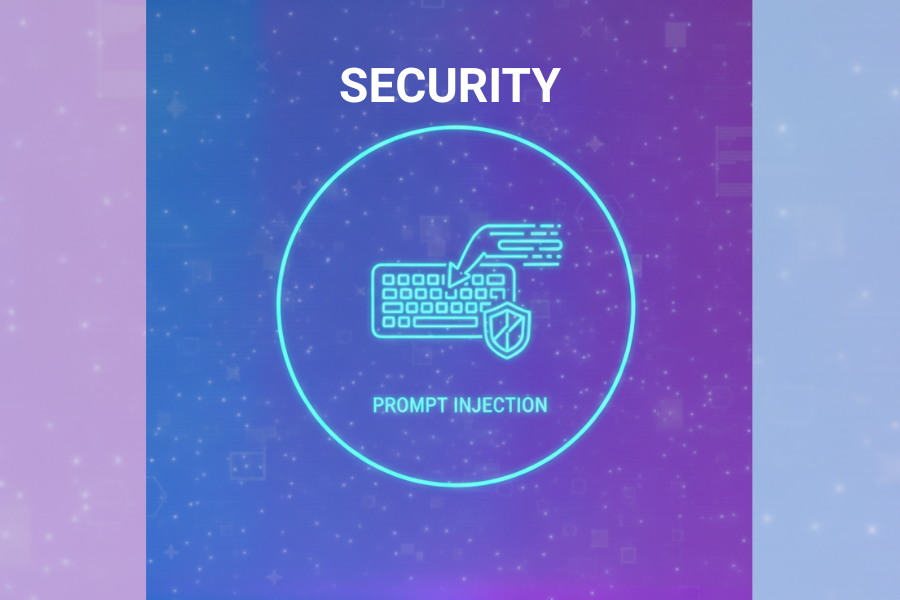
    Jailbreak (eller Prompt Injection) er, når nogen forsøger at narre denne elev til at bryde reglerne. Det er et forsøg på at få Copilot til at gøre noget, den ikke er designet til. F.eks. at afsløre fortrolige oplysninger, som den burde holde hemmelige.

    Tænk på Copilot som en bankboks. En prompt injection er et forsøg på at give boksen en “hemmelig kommando” (fx via et skjult felt i en e-mail) for at få den til at åbne sig for den forkerte person.

    Hvordan beskytter Microsoft os?

    Heldigvis er Microsoft 365 Copilot ikke overladt til tilfældighederne. Sikkerhedsmekanismer er indbygget fra starten for at beskytte mod disse angreb, uanset om de kommer fra en medarbejder (intern) eller en hacker (ekstern).

    Prompt Shield: Det Usynlige Sikkerhedsnet

    Dette virker som en digital vagthund, der konstant overvåger de kommandoer, Copilot modtager.

    Hvad gør Prompt Shield i praksis?

    • Identificerer Manipulation: Den scanner alle prompts (både dem du selv skriver, og dem der er skjult i dokumenter/e-mails) for tegn på ondsindet manipulation.
    • Neutraliserer Trusler: Hvis et forsøg på at “jailbreake” Copilot opdages, bliver prompten neutraliseret, og Copilot nægter at give et svar, der kan kompromittere følsomme data.
    • Beskytter Følsomhed: Den sikrer, at Copilot kun trækker på data, som brugeren allerede har adgang til, men den tilføjer et ekstra lag mod manipulation.

    Dit Prompt Shield er som en sikkerhedsvagt i en reception. Før en gæst (prompten) får lov at tale med chefen (Copilot), tjekker vagten hurtigt, om gæstens hensigt er legitim, og om de forsøger at snyde sig ind med en falsk adgangsgivende besked.

    Din rolle: Hvad skal du huske?

    Selvom Microsoft har bygget et stærkt forsvar, er din rolle stadig afgørende.

    1. Stol på adgangskontrol: Copilot respekterer altid de adgangsrettigheder, du allerede har sat op. Hvis en bruger ikke må se et dokument, vil Copilot heller ikke vise det. God governance er den bedste sikkerhed!
    2. Vær på vagt: Vær opmærksom på usædvanlige e-mails eller dokumenter, der beder dig om at bede Copilot om mærkelige ting. De kan indeholde skjulte “injection”-kommandoer.

    Konklusion

    Sikkerheden i Microsoft 365 Copilot er designet til at beskytte dine data mod manipulation, især fra skjulte Prompt Injections.

    Take aways:

    • Microsofts Prompt Shield fungerer som dit digitale skjold mod manipulation.
    • Copilot respekterer altid dine eksisterende adgangsrettigheder.
    • Governance (hvem må se hvad) er fundamentet for AI-sikkerhed.