
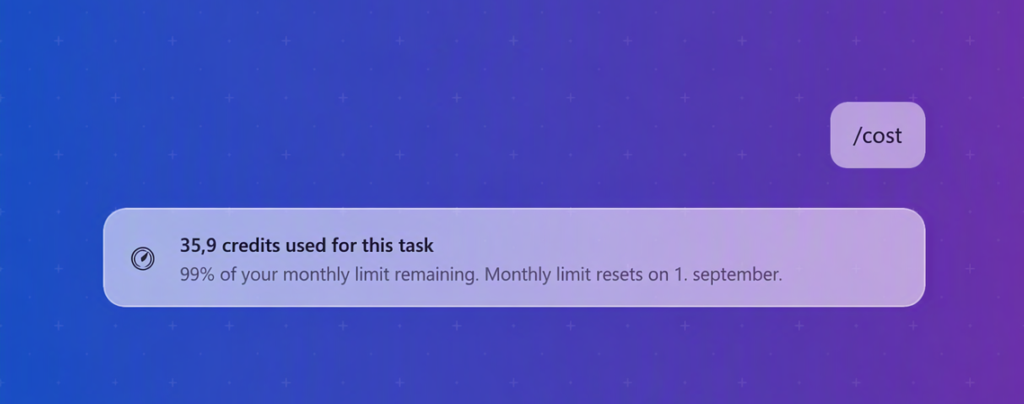
“𝗛𝘃𝗮𝗱 𝗸𝗼𝘀𝘁𝗲𝗿 𝗱𝗲𝘁 𝗮𝘁 𝗲𝗸𝘀𝗲𝗸𝘃𝗲𝗿𝗲 𝗲𝗻 𝗽𝗿𝗼𝗺𝗽𝘁 𝗺𝗲𝗱 𝗖𝗼𝗽𝗶𝗹𝗼𝘁 𝗖𝗼𝘄𝗼𝗿𝗸?”
Dato: 07.08. 2026
***Dette er et omdiskuteret emne på LinkedIn.
Når du bruger Copilot Cowork, er det let at miste overblikket over, hvor meget du egentlig har brugt. Heldigvis er der kommet en ny Skill, der gør det langt nemmere at følge med.
Hvad koster en opgave egentlig?
Når du arbejder med Copilot Cowork, kan du nu spørge direkte ind til prisen på det, du netop har bedt Copilot Cowork lave for dig.
Systemet viser dig, hvor stor en procentdel af din månedlige kvote en given opgave har slugt.
- Eksekvering først: Opgaven skal være fuldført, før du kan spørge om prisen.
- Procentvis overblik: Du ser forbruget som en fast del af din månedlige pulje.
- Direkte svar: Spørg blot i chatten for at få tallene frem med det samme.
Du skal blote prompte /Cost
Hold styr på din digitale husholdning
Det er lidt ligesom at kigge på brændstofmåleren i en bil, efter turen er kørt. Du får ikke at vide, hvad turen koster, før du har startet motoren og kørt din tur.
På samme måde fungerer det digitale forbrug, hvor du løbende kan justere dine vaner, så du ikke pludselig står uden ressourcer før månedens udgang.
Behandl Copilot som en helt ny praktikant
Har du nogensinde prøvet at stille Copilot et spørgsmål, og modtaget et svar der føles som en flad Google-søgning?
Det er en af de mest almindelige frustrationer, når vi begynder at bruge AI i hverdagen. Årsagen er ofte, at vi behandler Copilot som en søgemaskine i stedet for den nye praktikant.
Forestil dig en ny praktikant starter i morgen, der er superdygtig, men helt uden viden om din virksomhed, kunder og arbejdsgange
Ville du blot stikke praktikanten et enkelt ord, og forvente et færdigt resultat?
Sandsynligvis ikke.
Hvis du ikke giver kontekst og klare rammer, vil Copilot og praktikanten gætte på, hvad du har brug for. De vil desværre alt for ofte gætte forkert.
For at få et brugbart output skal du instruere din Copilot med samme tålmodighed som praktikanten.
Mine prompts består minimum af:
- Kontekst:
Forklar i enkelte ord din situation, og beskriv formålet med din forespørgsel til Copilot.
Forsøg at gør dette, fremfor kun at bede om slutresultatet. - Rolle:
Fortæl den, hvem den skal forestille at være.
Dette hjælper Copilot med at forstå, hvordan den skal opføre sig og hvilken vinkel den skal tage.
***MEN VIGTIGST AF ALT: forhold dig kritisk (!!!)
Ligesom du ville læse praktikantens udkast igennem, skal du altid faktatjekke og rette til, før du bruger svaret fra Copilot.
Når du begynder at inkludere kontekst og klare forventninger i dine prompts, vil du opleve, at Copilot går fra at levere overfladiske svar til at skabe reel værdi.
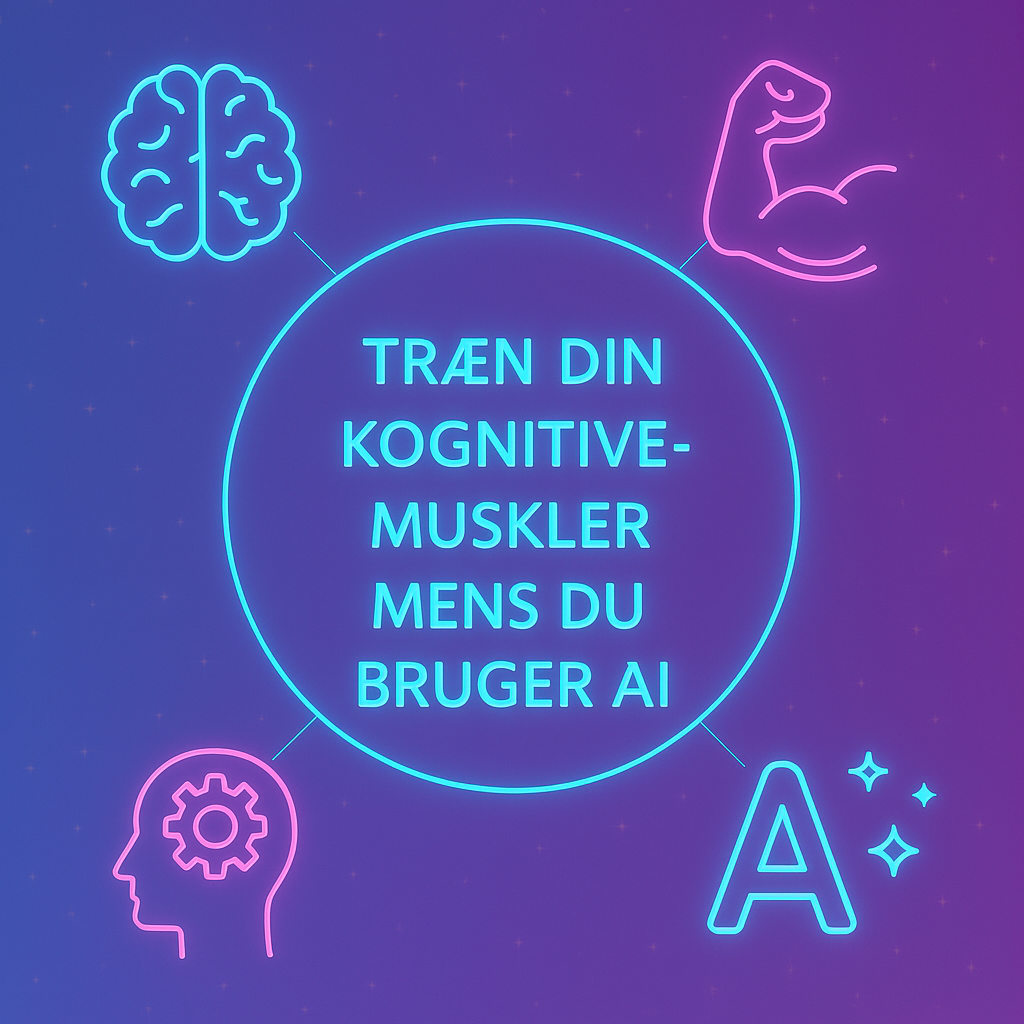
Træn din kognitive-muskler mens du bruger AI
Kan man blive for afhængig af digitale genveje?
Det er et spørgsmål, som mange stiller sig selv i takt med, at Microsoft 365 Copilot og andre AI-værktøjer bliver en fast del af arbejdsdagen.
Vi diskuterede dette på et af mine AI-foredrag på et bibliotek i indre KBH.
Det handlede i bund og grund om, hvordan vi bruger teknologien uden at lade vores egne kognitive færdigheder gå i dvale.
Jeg tror på at udfordringen opstår, når vi beder AI om at skabe alt fra bunden.
Når vi springer den indledende tænkeproces over, går vi glip af den værdifulde mentale træning, der ligger i at strukturere komplekse problemer og få originale idéer.
Mit råd er:
1. Start med dine egne ideer først.
2. Brug AI bagefter som redaktør, ikke som forfatter.
Ved at bevare rollen som forfatter og lade AI være din redaktør, får du det bedste fra begge verdener.
Du udnytter effektiviteten fra teknologien, samtidig med at du fortsat træner dine egne analytiske evner.
Hvorfor opgradere til Microsoft 365 Copilot?
Bemærk, at dette er skrevet den 20.12.2025.
Jeg får meget tit spørgsmålet:
“Hvorfor skulle man overveje at opgradere til en betalende løsning?”
Det er et godt spørgsmål, for mange tænker, at den gratis version er nok.
Men sandheden er, at den betalende løsning åbner for helt andre muligheder;
– mere funktionalitet
– bedre integrationer
– en oplevelse, der faktisk sparer tid, klik med musen, og giver værdi i hverdagen.
Her er mine 5 grunde til, hvorfor det giver mening at overveje opgradering fra gratis Copilot Chat til Microsoft 365 Copilot.
___________________________
1. Adgang til Work IQ:
Indtil nu har Microsoft bl.a. arbejdet med Microsoft Graph.
Graph giver Microsoft 365 Copilot evnen til at tilgå/finde brugerens organisationsdata.
Den data brugeren har rettigheder til at tilgå.
Med Work IQ tilføjer Microsoft et yderligere lag af intelligens.
Med Work IQ får Microsoft 365 Copilot nu mere hjerne i form af:
– Forståelse og kontekst
– Hukommelse og intelligens
Sagt på en mere enkel måde:
Når du anvender Microsoft 365 Copilot, får du intelligent kontekst.
Altså, Copilot “ved” hvem du arbejder med, hvad projektet handler om, hvilke dokumenter der hører sammen, dine vaner osv.
____ ____ ____ ____ ____ ____
2. Avancerede chatfærdigheder med Notebooks:
Notebooks er som en intelligent, digital notesbog, hvor du samler alle materialer.
F.eks. dokumenter, slides, mails, mødenotater, chats og web-links i ét projektbaseret rum.
Derefter kan du chatte med Copilot, og finde frem til det du søger i det valgte materiale.
Du kan spørge Copilot:
“Hvad talte vi om i det sidste møde?” eller “Hvilke hovedpointer er i rapporten?”.
Copilot læser indholdet i notesbogen og giver dig svarene.
____ ____ ____ ____ ____ ____
3. Chat dig frem til dokumenter med content:
Agent Mode bor inde i Word, Excel og PowerPoint. Du kan chatte dig med Copilot, som skræddersyer indholdet i dit dokument baseret på chat-konspondancen.
Office Agent bor i din Microsoft 365 Copilot chat, og ikke inde i Word, Excel og PowerPoint.
Du kan eksempelvis prompte i Copilot chat:
“Lav en PowerPoint om markedsføringsmål”
Agenten vil:
– Finder info fra dine filer og nettet
– Bygger slides eller dokumenter
– Forbedrer dem løbende i chatten
Se denne sammenligning:
| Funktion | Agent Mode (i app) | Office Agent (i chat) |
| Hvor | Inde i Excel, Word, PPT | Inde i Copilot Chat |
| Hvordan | Redigerer filer direkte | Bygger filer via chat-dialog |
| Bedst til | Detaljeret arbejde i appen | Hurtig filoprettelse via chat |
| Interaktion | Du guider i realtid | Chat-baseret frem og tilbage |
____ ____ ____ ____ ____ ____
4. Teams agenter
Agenter i Teams er som smarte hjælpere. Tænk på dem som små robot-kammerater, der hjælper dig direkte i dine Teams-samtaler og møder.
Agenterne kan bl.a.:
– skrive korte noter eller opsummeringer efter et møde
– oprette en to-do-liste baseret på dialogen i mødet
– i Teams-kanal; prompt dig til svar blandt alle dokumenter i kanalen
Se det selv in action i denne demo:Facilitator Agent
____ ____ ____ ____ ____ ____
5. Prioritetadgang for licenserede brugere
Brugere med Microsoft 365 Copilot-licens får prioriteret adgang til Copilot Chat-funktioner, hvilket sikrer hurtigere svartider og mere ensartet tilgængelighed.
I peakperioder/højbelastningsperioder kan Copilot Chat (gratis) brugere opleve længere svartid.
Få mere at vide: Standard versus priority access